course下 - 报名与审核工作
报名入口
点击菜单或点击链接(http://k8n.cn/teacher/club/101/courses/101)
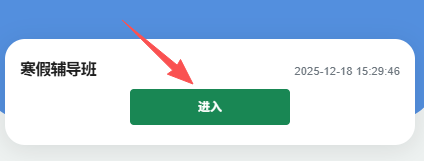
找到对应批次(每期也单独使用一个链接,本期采用 https://k8n.cn/teacher/club/101/courses/101/1 ),填写报名表提交。
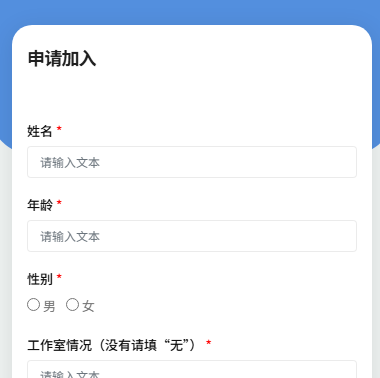
提交申请后等待审核通过……
审核通过
审核通过后,依然从该入口进入,可自动以学生身份加入本批次的辅导班级:
如果未审核通过,点击进入按钮时,会提示审核状态,请等待审核通过。
首次课点击右上角“小人”图标,完善自己的姓名,方便老师识别。
提交申报书内容与查看批改
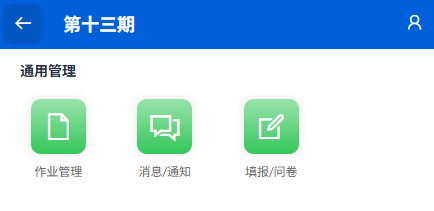
点击“作业管理”可看到提交作业和批改情况:
由于不同学员和老师使用的操作系统(win,苹果,鸿蒙或安卓平板等)、软件(office,wps,pages等)以及相同软件的不同版本不同后缀名,导致相互沟通出现各种异常情况。以及不方便查看历史记录来快速辅导的情况。目前采用在线编辑提交和在线批改。使用统一的markdown格式。
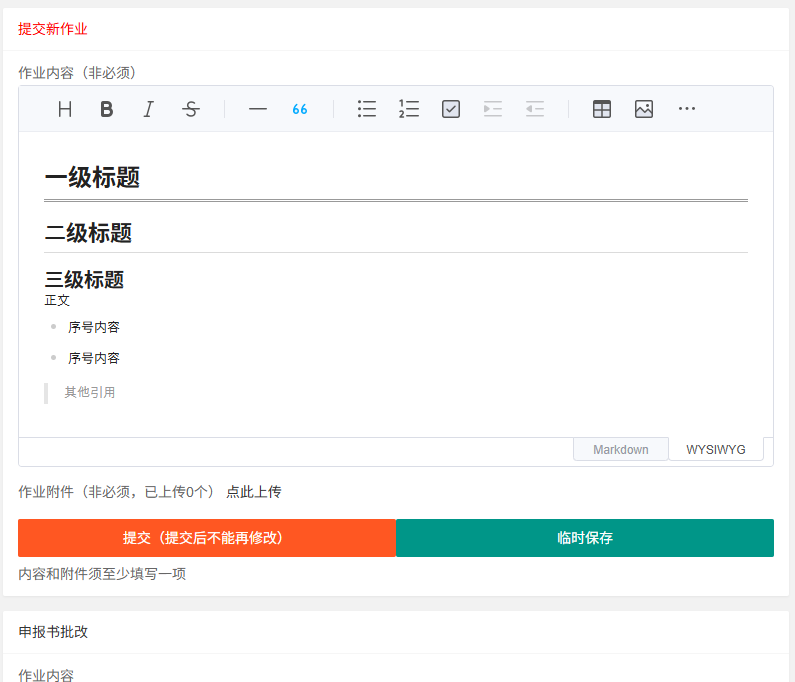
提交后等待老师完成批改。如果有后续可在此反复提交。
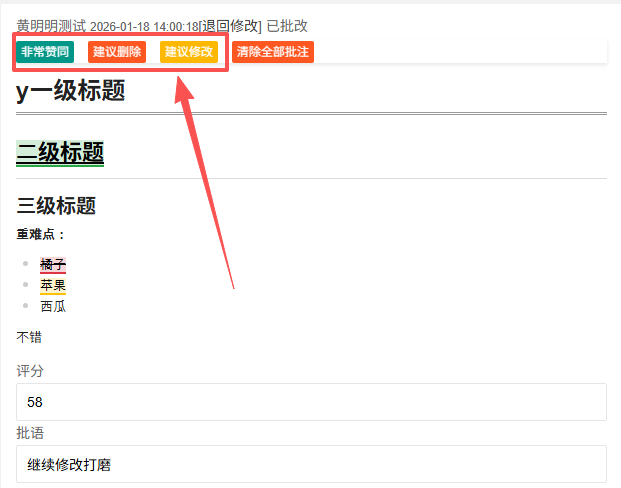
已批改的作业,可看到批改标记,绿色代表赞成、红色代表建议删除、黄色代表批注,鼠标放在批改内容上火手机点击批改内容,可以看到响应的批改标注提示:
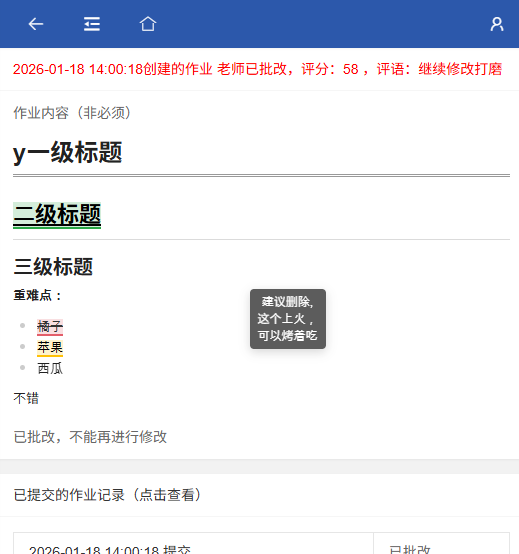
团队打分、标记、备注、进展
管理入口:有权限的人员,进入辅导员夜校页面,可看到报名人员管理入口"管理名单":
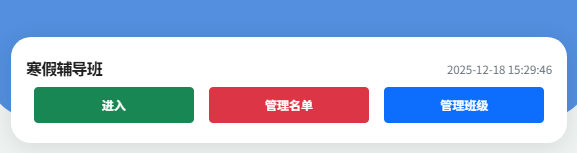
将打开一个表格页面,列取所有报名信息,及各种入口
除了基础报名信息,还有报名状态、评价分、评价汇总等字段。
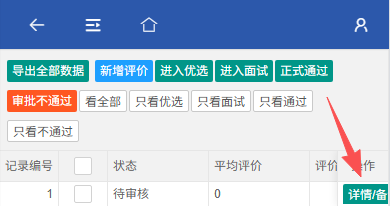
电脑尺寸屏幕可能更适合处理该界面,手机端也可以通过左右滑动表格来查看内容,也可以点击右侧固定的“详情”按钮,打开单人页面进行方便标记和操作:
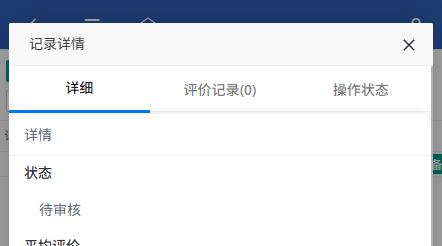
点击上方选项卡:
点击评价记录,查看其他团队成员的评价和评分。以及在此处添加评分和评价标记。
点击操作状态,对该人员的报名状态进行调整。
录取工作结束后
分班
常见问题:
- 不在班:学院申请审核通过后,需要从新从申请入口进入才能正式进入班级。
- 未设置姓名:学员文档中有说明,进班后点击右上角小人图标设置姓名。系统后续也会给出姓名设置引导提示。
分班:
找到“学生管理”图标,点击某个学生,弹出菜单中找到“换班”点击,选择班级。
批改
进入作业管理,点击某人的作业,选中作业中需要批注的内容,点击上方的相应的按钮,输入提示信息,提交后即可完成批注。